
Antes de nada, debes tener en cuenta dónde contrataste tu suscripción: si fue directamente en la web de XLYStudio o a través de la app con Apple o Google.
¿Cómo cambio mi método de pago en XLYStudio?
📌 Si te suscribiste desde la web de XLYStudio:
Todas las gestiones sobre tu suscripción debes hacerlas desde la web. Sigue estos pasos:
- Accede a xlystudio.com desde un navegador e inicia sesión con el correo con el que te suscribiste.
- Ve al menú de tu cuenta y selecciona Perfil → Facturación (la ruta exacta puede variar según la versión actual de la web).
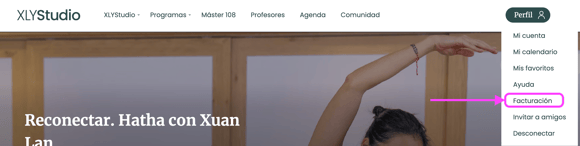
- Dentro de la pestaña Facturación verás la información de tu método de pago actual (si es que has registrado uno).
- Para cambiarlo o eliminarlo:
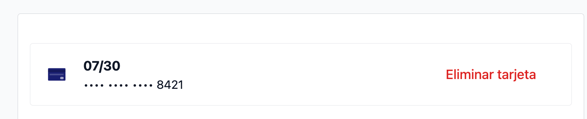
- Si tienes una tarjeta configurada, haz clic en "Eliminar tarjeta" y añade una nueva.
-
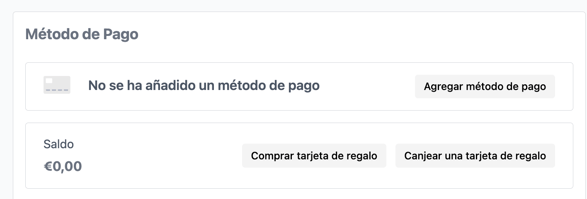
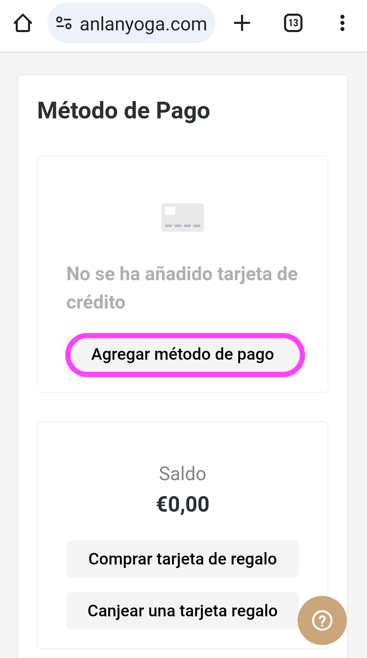
Si no tienes ningún método añadido, selecciona Agregar método de pago e ingresa los datos.
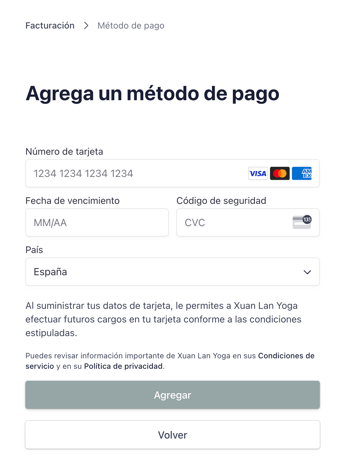
- En algunos casos, al ingresar en Facturación → Método de pago verás directamente un formulario para añadir un nuevo método de pago. Introduce el número de tarjeta, la fecha de caducidad y el CVV, y haz clic en Agregar para guardar los cambios.
Consejo: Te recomendamos hacer esta gestión desde un ordenador o un dispositivo diferente al que usas para autorizar la compra.
Desde la App:
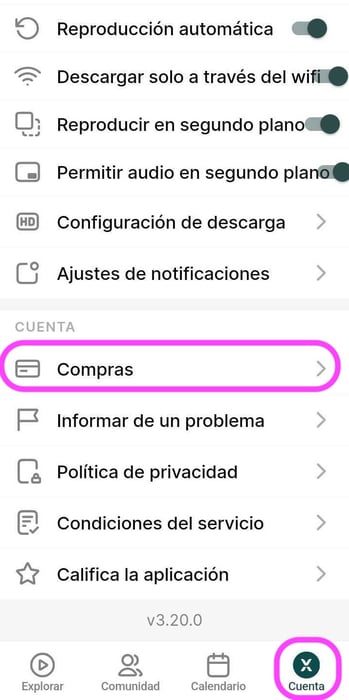
- Abre la aplicación de XLYStudio.
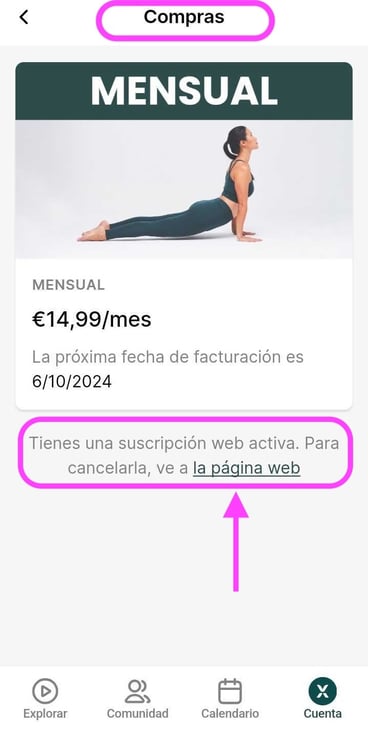
- Accede a Cuenta → Compras.
- Verás un mensaje: "Tienes una suscripción web activa. Para cancelarla, ve a la página web".
- Pulsa el enlace que aparece allí, inicia sesión en la web y gestiona tus métodos de pago desde Perfil → Facturación.
. 
📌 Si te suscribiste desde la app con Apple o Google:
En este caso, deberás gestionar o actualizar tu método de pago directamente con estos servicios desde tu dispositivo:
- 📱 Si tienes un iPhone o iPad: sigue las instrucciones oficiales de Apple sobre cómo cambiar, añadir o eliminar métodos de pago del ID de Apple (puedes encontrar el artículo actualizado en support.apple.com). Cambiar, añadir o eliminar métodos de pago del ID de Apple.
- 📱 Si tienes un Android: sigue las instrucciones oficiales de Google Play sobre cómo añadir, quitar o editar un método de pago (puedes encontrar el artículo actualizado en support.google.com/googleplay). Añadir, quitar o editar un método de pago.
📌 ¿No sabes desde dónde te suscribiste?
Consulta este artículo para saberlo: ¿Cómo comprobar desde dónde he activado mi suscripción (web o app)?
¡Esperamos que sigas disfrutando de todo el contenido de XLYStudio! 🙏🏼
Recuerda que puedes dejar tu reseña de la app, siguiendo estos enlaces: