-2.png?width=211&height=65&name=LOGO-copyright%20(6)-2.png)
📱 Crear y gestionar tus listas de reproducción (solo app móvil)
Una de las funciones exclusivas de nuestra app para dispositivos móviles es la posibilidad de crear tus propias listas de vídeos. Funcionalidades exclusivas de nuestra app para dispositivos móviles
Puedes organizar tus clases como quieras:
-
🌅 Mis clases de mañana
-
🔥 Prácticas intensas
-
🧘 Meditaciones favoritas
-
📆 Programa semanal
-
🎯 Retos personales
Tú decides el orden y el contenido.
📖 Índice
- Cómo crear una nueva lista de reproducción
- Cómo añadir un vídeo a una lista ya creada
- Dónde encontrar mis listas creadas
- Cómo reordenar el contenido de mis listas
- Cómo quitar un vídeo de una lista
- Cómo renombrar o eliminar una lista
- Preguntas frecuentes
🆕 Cómo crear una nueva lista de reproducción
▶️ Opción 1: Desde un vídeo
-
Entra en el vídeo que quieres guardar.
-
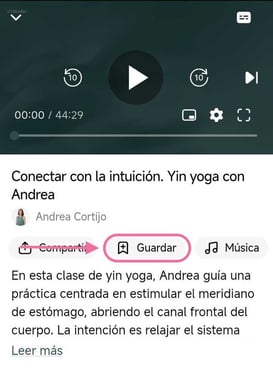
Pulsa en Guardar (+) debajo del vídeo.
-
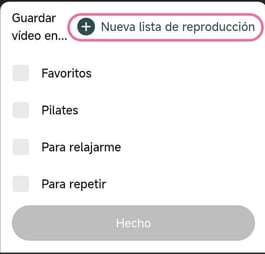
Toca Nueva lista de reproducción.
-
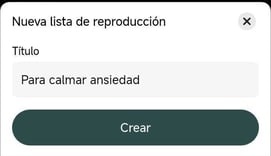
Escribe el nombre de tu lista.
-
Pulsa Crear.
-
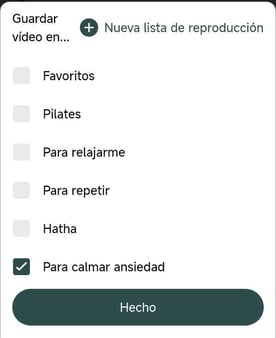
Selecciona la nueva lista y pulsa Hecho.
📂 Opción 2: Desde el apartado de Listas de reproducción
-
Entra en la app e inicia sesión.
-
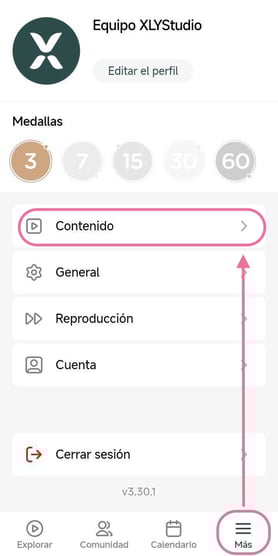
Ve a Más.
-
Entra en Contenido.
-
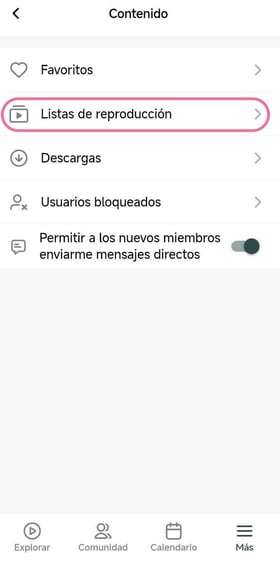
Pulsa en Listas de reproducción.
-
Toca Nueva lista de reproducción.
-
Escribe el nombre y pulsa Crear.
.jpg?width=282&height=163&name=Screenshot_2026-02-27-09-56-38-207_tv.uscreen.xuanlanyoga%20(1).jpg)
➕ Cómo añadir un vídeo a una lista ya creada
-
Abre el vídeo.
-
Pulsa en Guardar (+).
-
Marca la lista (o listas) donde quieres añadirlo.
-
Pulsa Hecho para confirmar.
Puedes añadir un mismo vídeo a varias listas.
📍 Dónde encontrar tus listas
-
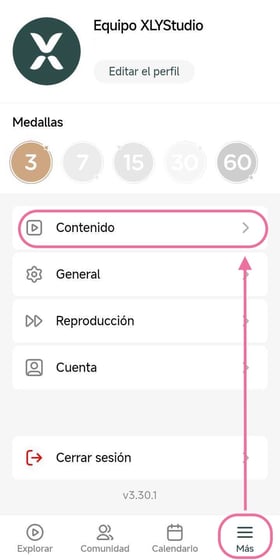
Ve a Más.
-
Entra en Contenido.
-
Pulsa en Listas de reproducción.
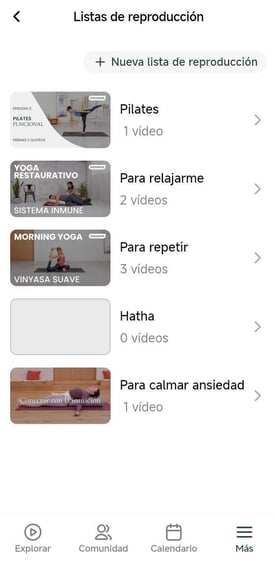
Ahí verás todas tus listas creadas.
🔄 Cómo reordenar los vídeos dentro de una lista
-
Entra en la lista que quieres modificar.
-
Mantén pulsado el vídeo que quieras mover.
-
Arrástralo a la posición deseada.
-
Suéltalo para colocarlo.
Los vídeos se reproducen en el orden que tú elijas.
❌ Cómo quitar un vídeo de una lista
⚡ Opción rápida (desde la lista)
-
Entra en la lista de reproducción.
-
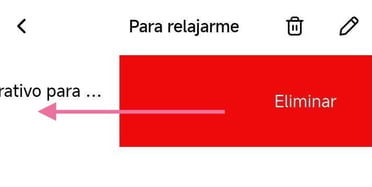
Desliza el vídeo hacia la izquierda.
-
Elimínalo.
🎬 Opción alternativa (desde el vídeo)
-
Abre el vídeo.
-
Pulsa en Guardar.
-
Desmarca la lista de la que quieres quitarlo.
-
Pulsa Hecho.
✏️ Cómo renombrar o eliminar una lista
-
Ve a Más → Contenido → Listas de reproducción.
-
Entra en la lista que quieres modificar.
-
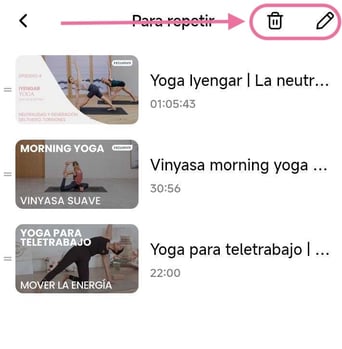
En la parte superior encontrarás:
-
✏️ Lápiz para cambiar el nombre
-
🗑️ Cesto para eliminar la lista
-
❓ Preguntas frecuentes
📚 ¿Puedo crear varias listas?
Sí, puedes crear todas las que quieras.
🔁 ¿Se sincronizan entre dispositivos?
Sí. Tus listas se guardan en tu cuenta y estarán disponibles si cambias de móvil o vuelves a iniciar sesión.
👥 ¿Puedo compartir mi lista con otra persona?
No, actualmente no es posible compartir listas de reproducción.
🎲 ¿Existe modo aleatorio?
No. Los vídeos se reproducen en el orden en el que aparecen en la lista.
🌟 Organiza tu práctica a tu manera
Esta función te permite diseñar tu propia experiencia dentro de XLYStudio y tener siempre a mano tus clases favoritas.
Si aún tienes dudas, puedes contactar con nosotros a través del formulario de soporte.
Recuerda que puedes dejar tu reseña de la app, siguiendo estos enlaces:
¡Quiero valorar la aplicación en Google Play Store!
¡Quiero valorar la aplicación en AppStore!
¡Esperamos que disfrutes de esta funcionalidad en XLYStudio!