-2.png?width=211&height=65&name=LOGO-copyright%20(6)-2.png)
En Mi calendario puedes organizar tu práctica y decidir qué clases quieres realizar cada día.
Puedes añadir:
- Una clase individual, eligiendo el día en el que quieres realizarla.
- Una colección completa, eligiendo cuándo quieres empezar y cuántos días quieres practicar para que las clases se distribuyan automáticamente en tu calendario.
Los contenidos que añadas a tu calendario se sincronizarán automáticamente entre la web y la app móvil.
En este artículo encontrarás:
- Cómo añadir una clase individual al calendario
- Cómo añadir una colección completa al calendario
- Dónde encontrar tus clases programadas
- Cómo marcar una clase como completada
- Información importante sobre Mi calendario
¿Cómo añadir una clase individual al calendario?
Puedes añadir cualquier clase a tu calendario y elegir el día en el que quieres realizarla.
Desde la app móvil
- Entra en la clase que quieres programar.
- Debajo del vídeo, pulsa «Añadir al calendario».
- Selecciona el día o los días en los que quieres realizar la clase.
- Pulsa «Añadir» para confirmar.
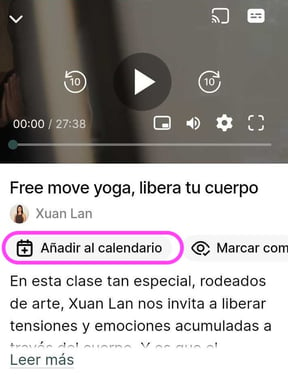
Verás un aviso en pantalla confirmando que la clase se ha añadido correctamente a tu calendario.
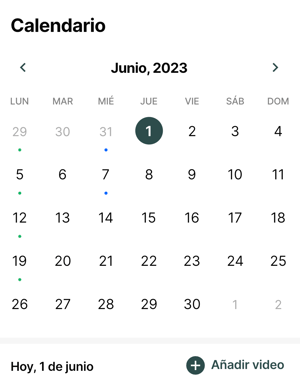
También puedes añadir una clase directamente desde la pestaña Calendario de la app:
- Entra en Calendario, en el menú inferior.
- Selecciona el día en el que quieres añadir una clase.
- Pulsa «Añadir vídeo».
- Busca y selecciona la clase que quieres programar.
- Confirma la selección.
Desde la web
- Entra en la clase que quieres programar.
- Debajo del vídeo, haz clic en «Añadir al calendario».

- Selecciona el día en el que quieres realizar la clase.
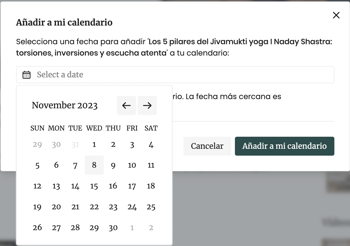
- Pulsa «Añadir a mi calendario» para confirmar.
La clase aparecerá automáticamente en tu calendario.
¿Cómo añadir una colección completa al calendario?
Si quieres seguir una colección completa, no es necesario añadir las clases una a una.
Puedes añadir toda la colección a tu calendario y elegir cuándo quieres empezar y cuántos días quieres practicar. Las clases se distribuirán automáticamente siguiendo el orden de la colección.
Puedes hacerlo tanto desde la web como desde la app móvil.
- Entra en la página de la colección que quieres realizar.
- Pulsa «Añadir al calendario».

- Selecciona la frecuencia con la que quieres practicar.
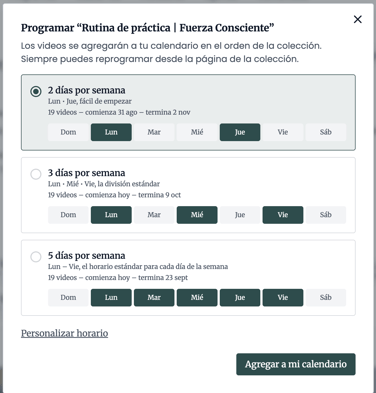
- Elige el día en el que quieres comenzar desde "Personalizar horario"
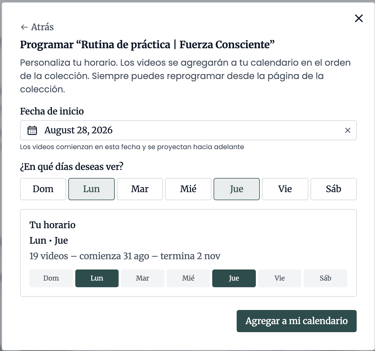
Puedes elegir una de las opciones disponibles o personalizar tu planificación según los días que quieras practicar.
- Revisa la planificación antes de confirmarla.
- Pulsa «Añadir a mi calendario».
Las clases de la colección se añadirán automáticamente a tu calendario, una por cada día de práctica seleccionado y siguiendo el orden de la colección.
¿Quieres cambiar la planificación?
Si después quieres cambiar el día de inicio o la frecuencia de práctica:
- Vuelve a la página de la colección.
- Pulsa «En el calendario».
- Selecciona «Eliminar del calendario».
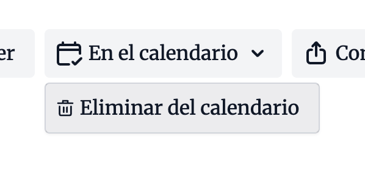
- Vuelve a añadir la colección y crea una nueva planificación.
¿Dónde encuentro mis clases programadas?
Desde la app móvil
Entra en la pestaña Calendario, situada en el menú inferior.

Desde allí podrás consultar las clases que tienes programadas y ver tu planificación.
Desde la web
Accede a Perfil > Mi calendario.
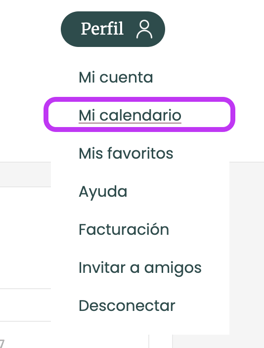
Allí encontrarás todas las clases y colecciones que hayas añadido a tu planificación.
💡 Recuerda: lo que añadas desde la web aparecerá también en la app y viceversa.
¿Cómo marcar una clase como completada?
Puedes utilizar el calendario para hacer un seguimiento de tu práctica.
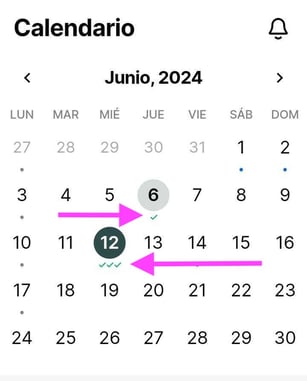
Cuando completes una clase desde el calendario, aparecerá marcada con un ✓ para que puedas identificar fácilmente las clases que ya has realizado.
En la app, los vídeos se marcan automáticamente como completados al verlos. Desde la web, puedes marcar una clase como completada desde el calendario.
Las clases completadas pueden aparecer visualmente diferenciadas para ayudarte a seguir tu progreso.
Información importante sobre Mi calendario
- Las clases y colecciones que añadas al calendario se sincronizan automáticamente entre la web y la app móvil.
- Puedes añadir una misma clase a diferentes días.
- Al añadir una colección, las clases se distribuyen automáticamente siguiendo el orden de la colección.
- Puedes cambiar la planificación de una colección eliminándola del calendario y volviendo a añadirla.
- Por el momento, no es posible seleccionar una hora concreta para realizar una clase.
- Las apps de TV no cuentan actualmente con acceso a Mi calendario.
- Puedes consultar tus clases programadas desde la web o la app móvil en cualquier momento.
📌 ¿Sabías que...?
Ver una clase programada desde el calendario puede ayudarte a seguir tu práctica y mantener tu racha diaria. Para que la actividad quede registrada correctamente, reproduce el contenido directamente desde la web o la app móvil.
También puedes añadir tus clases y eventos a tu calendario personal externo desde la web. Consulta este artículo para saber cómo hacerlo:
¿Cómo agendar las clases en directo a mi calendario personal? (Web)
¿Sabes que son las rachas y medallas? ¡Descúbrelo aquí!
¡Organiza tu práctica a tu ritmo y adapta el calendario a la forma en la que te gusta entrenar!
Recuerda que puedes dejar tu reseña de la app, siguiendo estos enlaces:
¡Quiero valorar la aplicación en Google Play Store!
¡Quiero valorar la aplicación en AppStore!
¡Esperamos que disfrutes de todas las funciones de la app de XLYStudio!